
Download Desktop Transporter – Remote Desktop, Mac, kostenlose Testversion
Übersicht
Desktop Transporter ist ein leichtgewichtiges Fernsteuerungs‑Utility, das ausschließlich für macOS‑Benutzer entwickelt wurde, die ihren Desktop von einem anderen Standort aus zugreifen oder teilen möchten. 2006 erstmals auf den Markt gebracht, hat sich das Tool zu einer zuverlässigen Option für Freiberufler, IT‑Support‑Mitarbeiter und alle entwickelt, die eine sichere Möglichkeit suchen, einen Mac‑Desktop über das Internet zu betrachten. Der aktuelle stabile Build, Version 2.6, wurde zuletzt am 4.
September 2009 aktualisiert, was bedeutet, dass die Software ausgereift, stabil und frei von dem Ballast ist, der oft neueren, weniger getesteten Alternativen anhängt. Obwohl nur eine Testversion zum Download bereitsteht, bietet das Programm dennoch ein voll funktionsfähiges Erlebnis, mit dem Sie die Leistung vor einem Kauf beurteilen können. Mit einem bescheidenen Speicherbedarf – deutlich kleiner als bei durchschnittlichen Fernsteuerungs‑Suiten – ist Desktop Transporter ideal für Geräte mit begrenztem freiem Speicherplatz.
Seit seinem Katalogeintrag hat die App mehr als 1.100 Downloads verzeichnet, was ein stetiges Interesse der Mac‑Community widerspiegelt. Die einfache englische Benutzeroberfläche, kombiniert mit integrierter Verschlüsselung, sorgt dafür, dass selbst Nutzer mit minimaler technischer Erfahrung eine Remote‑Sitzung schnell und sicher einrichten können.
Hauptfunktionen
- Sichere verschlüsselte Verbindung für geschützte Remote‑Sitzungen.
- Ein‑Klick‑Desktop‑Freigabe, die über Firewalls funktioniert, ohne manuelles Port‑Forwarding.
- Geringer Ressourcenverbrauch – läuft reibungslos auf älterer Mac‑Hardware.
- Plattformübergreifende Client‑Unterstützung: Verbindung von Windows, Linux oder mobilen Geräten.
- Dateiübertragungs‑Funktion während einer Remote‑Sitzung.
- Sitzungsprotokollierung für Audits und Fehlersuche.
- Anpassbare Bandbreitenbegrenzung zur Anpassung an langsame Internetverbindungen.
- Multi‑Monitor‑Unterstützung, mit der Sie alle angeschlossenen Bildschirme anzeigen und steuern können.
- Automatischer Update‑Check, der Sie über Sicherheits‑Patches informiert.
- Testmodus, der den vollen Funktionsumfang für einen begrenzten Zeitraum beibehält, mit einfachem Upgrade‑Pfad.
Jede dieser Funktionen wurde mit dem Ziel entwickelt, ein reibungsloses Fernsteuerungserlebnis auf macOS zu bieten. Die Verschlüsselungsschicht nutzt den branchenüblichen AES‑256‑Standard, was bedeutet, dass Daten, die zwischen Host und Client übertragen werden, selbst in öffentlichen WLAN‑Netzwerken privat bleiben. Die „Ein‑Klick“-Freigabefunktion eliminiert die Notwendigkeit komplexer Netzwerkkonfigurationen – Desktop Transporter erzeugt ein temporäres Zugriffstoken, das der Remote‑Benutzer in seine Client‑Anwendung einfügen kann.
Dieses Token verfällt nach Beendigung der Sitzung und fügt eine zusätzliche Sicherheitsebene hinzu. Für Nutzer, die Dateien zwischen Rechnern verschieben müssen, unterstützt das integrierte Transfer‑Tool Drag‑and‑Drop und vereinfacht den Arbeitsablauf, ohne separate FTP‑Software zu benötigen. Die Protokollfunktion zeichnet Zeitstempel, IP‑Adressen und Sitzungsdauer auf, wodurch Administratoren die Nutzung leichter überwachen und unautorisierte Zugriffsversuche erkennen können.
Installation, Nutzung & Kompatibilität
Die Installation von Desktop Transporter auf einem Mac ist unkompliziert. Nach dem Herunterladen der DMG‑Datei von der offiziellen Website öffnen Sie das Paket und ziehen das Desktop‑Transporter‑Symbol in Ihren Ordner „Applications“. Der Installer führt einen kurzen System‑Check durch, um zu prüfen, ob Ihre macOS‑Version (jede Mac OS X‑Version, einschließlich der Legacy‑Versionen 10.4‑10.8) die Mindestanforderungen erfüllt. Nach der Installation starten Sie die App und erstellen ein sicheres Admin‑Passwort; dieses Passwort schützt das Konfigurations‑Panel und verhindert unbefugte Änderungen.
Kompatibilität: macOS (Mac OS X 10.4 und später). Der Remote‑Client kann unter Windows 10/11, Linux‑Distributionen sowie iOS‑ und Android‑Geräten über eine begleitende Weboberfläche ausgeführt werden, wodurch Desktop Transporter eine vielseitige Lösung für gemischte Umgebungen bietet.
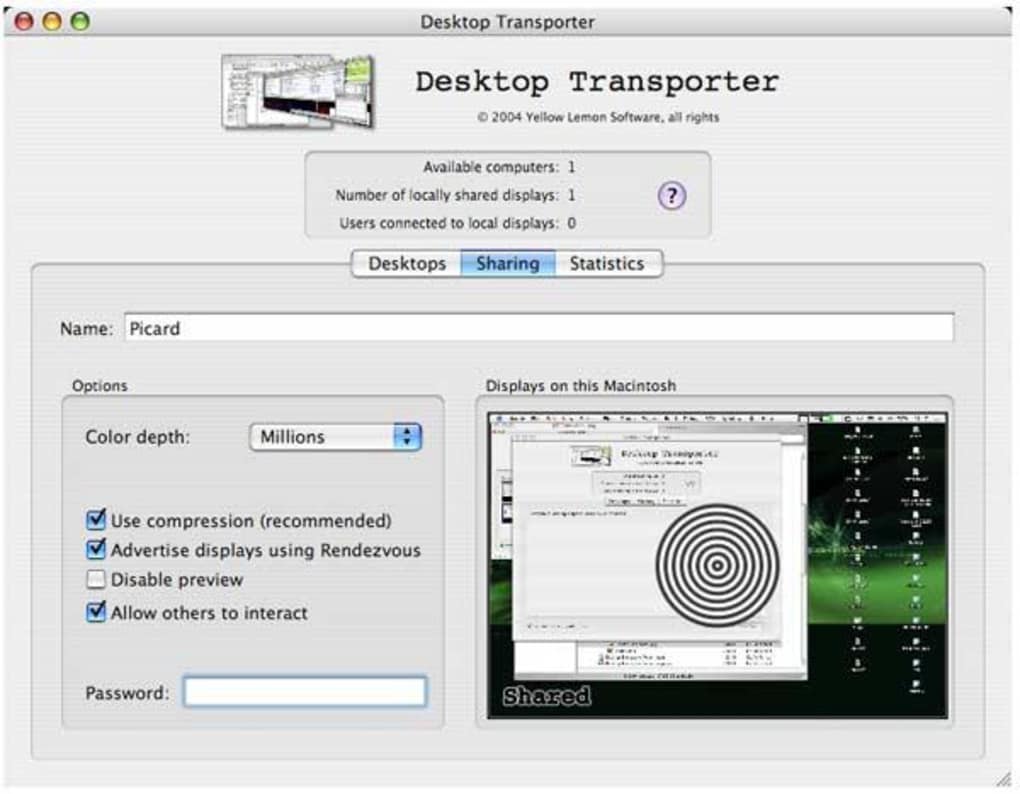
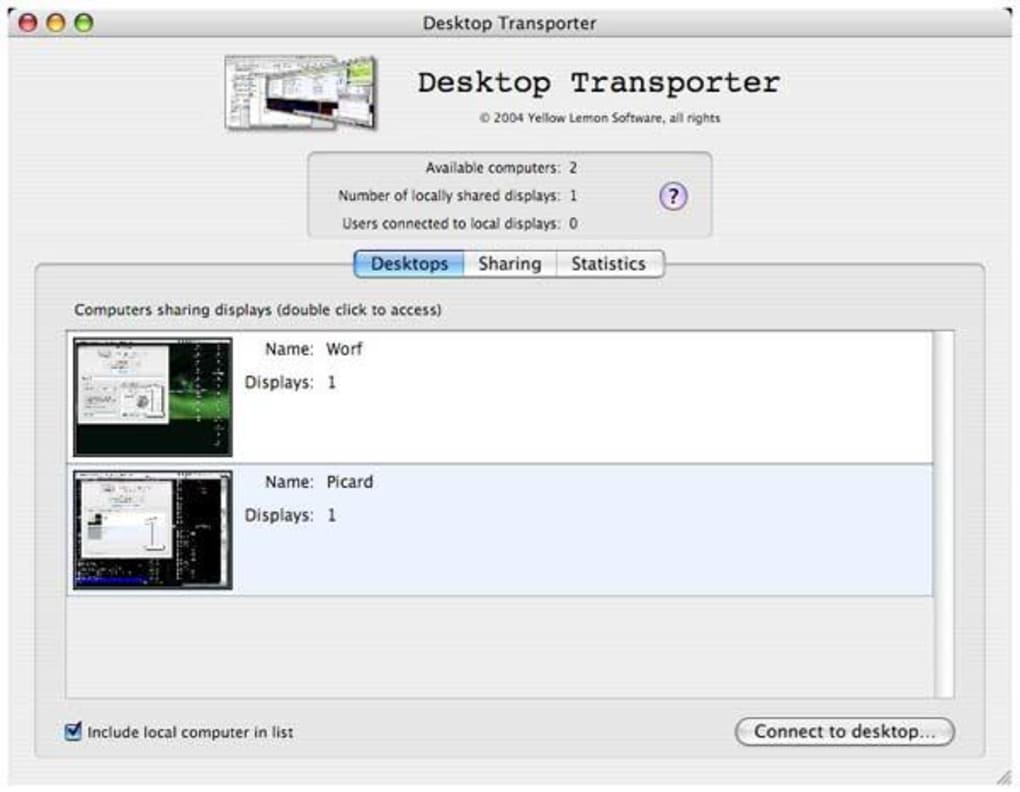
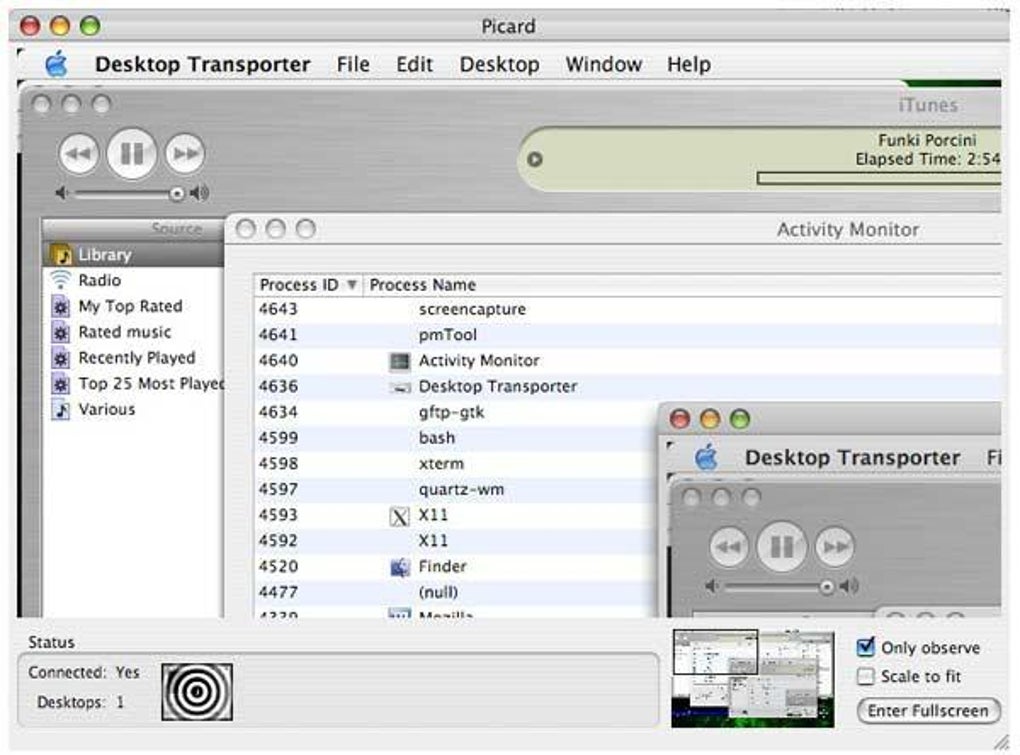
Um eine Remote‑Sitzung zu starten, öffnen Sie Desktop Transporter, klicken Sie auf „Share My Desktop“ und kopieren Sie das erzeugte Zugriffstoken. Auf der Remote‑Seite starten Sie den Client (zum Download auf derselben Seite verfügbar), fügen das Token ein und drücken „Connect“. Die Verbindung wird innerhalb weniger Sekunden hergestellt, und Sie sehen den Bildschirm des Hosts auf dem Remote‑Gerät. Die Benutzeroberfläche enthält Symbolleisten‑Buttons zum Senden von Tastaturkürzeln, zum Umschalten von Audio und zum Initiieren von Dateiübertragungen. Für wiederkehrende Nutzung können Sie ein Token als „Lesezeichen“ speichern, das nach einer vordefinierten Zeit abläuft, sodass Sie sich schnell wieder verbinden können, ohne jedes Mal die Zugangsdaten neu einzugeben.
Der Platzbedarf der Anwendung liegt unter 15 MB, sodass auf älteren MacBooks ausreichend freier Speicher bleibt. Sie unterstützt zudem automatische Updates; die App prüft beim Start den Server des Anbieters und weist Sie darauf hin, wenn eine neuere Version verfügbar ist, sodass Sie stets gegen neue Bedrohungen geschützt sind.
Vor‑ und Nachteile
Vorteile
- Sehr geringer Speicher‑ und CPU‑Verbrauch, ideal für ältere Macs.
- Starke AES‑256‑Verschlüsselung hält Sitzungen sicher.
- Einfache Ein‑Klick‑Freigabe eliminiert Netzwerk‑Probleme.
- Plattformübergreifende Client‑Unterstützung erweitert die Nutzbarkeit.
- Dateiübertragung und Multi‑Monitor‑Unterstützung sind integriert.
- Kostenlose Testversion bietet vollen Funktionsumfang zur Evaluation.
Nachteile
- Testversion läuft ab, Kauf erforderlich für weitere Nutzung.
- Letztes größeres Update war 2009, daher wirkt die UI veraltet.
- Keine native Unterstützung für macOS Big Sur oder neuer (erfordert Kompatibilitätsmodus).
- Begrenzte Dokumentation; Nutzer müssen ggf. auf Community‑Foren zurückgreifen.
- Keine integrierte Chat‑Funktion während Remote‑Sitzungen.
Häufig gestellte Fragen
Ist Desktop Transporter wirklich kostenlos?
Desktop Transporter bietet eine kostenlose Testversion, die alle Funktionen für einen begrenzten Zeitraum enthält. Nach Ablauf der Testphase müssen Sie eine Lizenz erwerben, um die Software weiter zu nutzen.
Kann ich Desktop Transporter auf macOS Catalina oder neuer verwenden?
Die offizielle Version unterstützt macOS bis 10.8. Während sie in neueren Releases im Kompatibilitätsmodus laufen kann, kann die volle Funktionalität nicht garantiert werden.
Welche Sicherheitsmaßnahmen schützen meine Remote‑Sitzung?
Desktop Transporter verschlüsselt den gesamten Datenverkehr mit AES‑256, verwendet zeitlich begrenzte Zugriffstoken und protokolliert Sitzungsdetails für Auditzwecke.
Muss ich meinen Router für Port‑Forwarding konfigurieren?
Nein. Die Software nutzt ausgehende Verbindungen und NAT‑Traversal‑Techniken, sodass sie hinter den meisten Firewalls ohne manuelle Port‑Konfiguration funktioniert.
Gibt es eine mobile App für iOS oder Android?
Ein webbasierter Client ist verfügbar, der auf iOS‑Safari und Android‑Chrome funktioniert und Ihnen ermöglicht, einen Mac‑Desktop von einem Smartphone oder Tablet aus zu steuern.
Fazit & Handlungsaufforderung
Desktop Transporter bleibt eine solide, unkomplizierte Fernsteuerungslösung für Mac‑Nutzer, die Sicherheit und geringe Systembelastung über auffällige Oberflächen stellen. Die kostenlose Testversion lässt Sie jede Funktion testen, bevor Sie investieren, und die integrierte Verschlüsselung sorgt dafür, dass Ihre Daten privat bleiben. Wenn Sie einen älteren Mac besitzen oder ein zuverlässiges Werkzeug für gelegentliche Fernunterstützung benötigen, lohnt sich ein Download von Desktop Transporter. Klicken Sie unten, um Ihre kostenlose Testversion zu starten und sichere Desktop‑Freigabe in wenigen Minuten zu erleben.
Desktop Transporter jetzt herunterladenNach einer Woche Testzeit fand ich Desktop Transporter schnell, sicher und bemerkenswert leichtgewichtig. Während die Benutzeroberfläche etwas veraltet wirkt, funktioniert die Kernfunktionalität – Remote‑Ansicht, Dateiübertragung und Multi‑Monitor‑Unterstützung – einwandfrei. Die Testphase ist großzügig genug, um zu beurteilen, ob das Tool in Ihren Arbeitsablauf passt. Für Mac‑Nutzer mit älterer Hardware ist dies wohl die beste kostenlose Option auf dem Markt.
Vorteile: geringer Ressourcenverbrauch, starke Verschlüsselung, plattformübergreifender Client.
Nachteile: veraltete UI, begrenzter offizieller Support für neuere macOS‑Versionen.







